Εμφάνιση αναρτήσεων με ετικέτα Mozilla Firefox. Εμφάνιση όλων των αναρτήσεων

9 Απριλίου 2016

Διαχείριση σελιδοδεικτών σε Google Chrome και Mozilla Firefox.

Σε προηγούμενό μας άρθρο είχαμε αναφερθεί στον αποκλεισμό διαφημίσεων σε Google Chrome και Mozilla Firefox. Σήμερα θα ασχοληθούμε με τους σελιδοδείκτες. Οι σελιδοδείκτες, bookmarks αγγλιστί, είναι αποθηκευμένες διευθύνσεις ιστοσελίδων στον browser που κάνουν ευκολότερη την πρόσβασή μας σε αγαπημένους ιστότοπους. Αντί να πληκτρολογήσουμε τη διεύθυνση μιας σελίδας που επισκεπτόμαστε συχνά, μπορούμε να την έχουμε αποθηκευμένη ως σελιδοδείκτη και επομένως, διαθέσιμη με ένα κλικ. Έτσι, στη συνέχεια του άρθρου θα δείξουμε πως μπορούμε να δημιουργήσουμε, να οργανώσουμε, να εισάγουμε και να επαναφέρουμε σελιδοδείκτες στο Google Chrome και το Mozilla Firefox.

Google Chrome

Δημιουργία Σελιδοδεικτών.

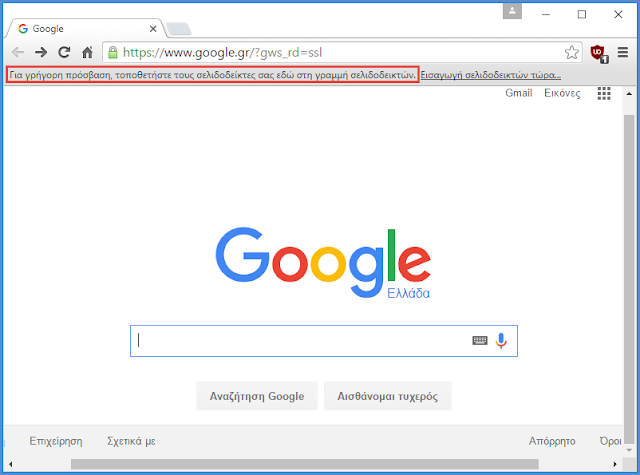
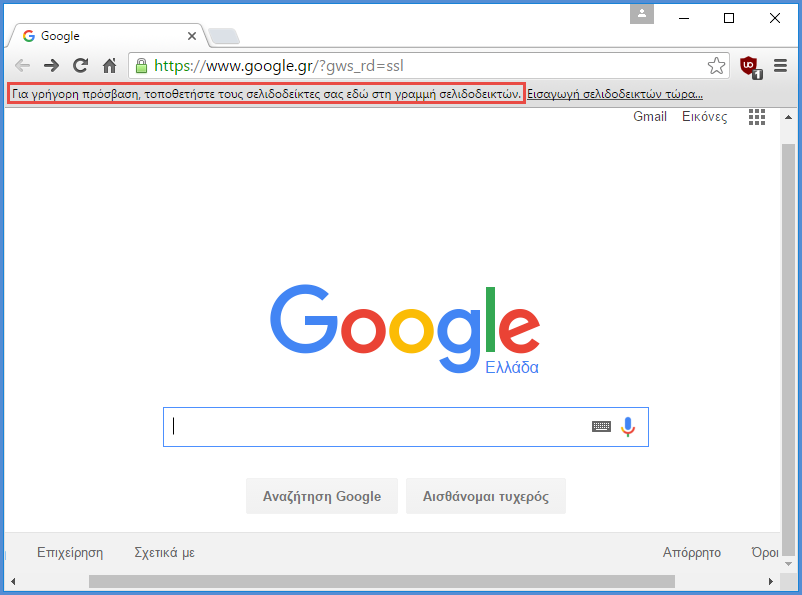
Αρχικά, ανοίγουμε το Google Chrome. Αν η γραμμή σελιδοδεικτών δεν εμφανίζεται, πατάμε ταυτόχρονα "Ctrl + Shift + B" και παρατηρούμε το μήνυμα "Για γρήγορη πρόσβαση, τοποθετήστε τους σελιδοδείκτες σας στη γραμμή σελιδοδεικτών". To "Ctrl" βρίσκεται στο κάτω αριστερό μέρος του πληκτρολογίου και το "Shift" ακριβώς από πάνω του.
12 Μαρτίου 2016

Αποκλεισμός διαφημίσεων σε Google Chrome και Mozilla Firefox.

Ένα από τα πιο ενοχλητικά πράγματα που μπορεί να αντιμετωπίσει κάποιος όταν χρησιμοποιεί το διαδίκτυο είναι οι διαφημίσεις που υπάρχουν στις διάφορες ιστοσελίδες. Αυτές μπορούν να έχουν τη μορφή παραθύρων που ανοίγουν με το που κάνουμε κλικ στη σελίδα, κειμένου και εικόνας με διάφορα εφέ ή ακόμα και βίντεο που ξεκινούν να παίζουν από μόνα τους. Πέρα από το γεγονός ότι αυτές οι διαφημίσεις κάνουν τις ιστοσελίδες δύσχρηστες και βαριές, υπάρχει ο κίνδυνος να κολλήσουμε κάποιον ιό αν δεν είμαστε προσεκτικοί, καθώς πολλές φορές μας προτρέπουν να κατεβάσουμε προγράμματα αμφίβολης ποιότητας. Στο σημερινό άρθρο θα δείξουμε πως μπορούμε να αποκλείσουμε μεγάλο ποσοστό των διαφημίσεων μέσα από τον browser που χρησιμοποιούμε με το uBlock Origin.

Τόσο ο Google Chrome όσο και ο Mozilla Firefox υποστηρίζουν την εγκατάσταση διαφόρων επεκτάσεων (add-ons) που μας παρέχουν επιπρόσθετες δυνατότητες. Υπάρχουν πολλές επεκτάσεις που μπλοκάρουν διαφημίσεις και μια από τις πιο γνωστές και αποτελεσματικές είναι το δωρεάν uBlock Origin που θα χρησιμοποιήσουμε παρακάτω. 

Google Chrome

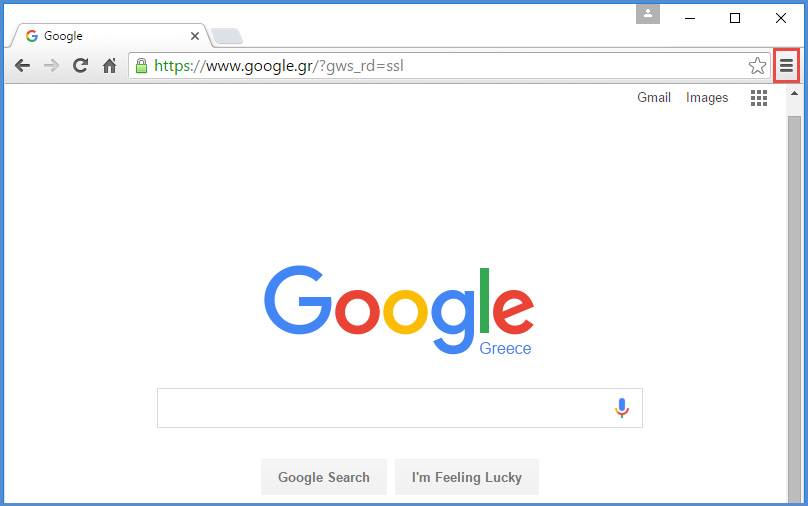
Ανοίγουμε το Google Chrome και πατάμε στο "Προσαρμογή και έλεγχος του Google Chrome" που βρίσκεται στο δεξί πάνω μέρος. Στις επιλογές που εμφανίζονται κάνουμε κλικ στο "Ρυθμίσεις" και μεταφερόμαστε στην καρτέλα των ρυθμίσεων.