Σε παλαιότερό μας άρθρο είχαμε εξηγήσει πώς μπορούμε να αλλάξουμε το γράμμα κάποιου σκληρού δίσκου. Σήμερα θα ασχοληθούμε με κάτι που δεν έχει τόσο πρακτική αξία όσο οπτική. Έχετε όλοι παρατηρήσει πως όποτε δημιουργούμε ένα νέο φάκελο αυτός έχει την προεπιλεγμένη εμφάνιση που του δίνουν τα Windows. Το ίδιο συμβαίνει κάθε φορά που συνδέουμε ένα USB stick στον υπολογιστή μας. Αν η προεπιλεγμένη εμφάνιση των φακέλων ή των USB stick σας φαίνεται βαρετή ακολουθώντας το σημερινό οδηγό μπορείτε με μερικά απλά βήματα να την αλλάξετε.
Τα περισσότερα αρχεία εικόνας στον υπολογιστή μας είναι συνήθως τύπου JPEG, PNG ή GIF. Στην περίπτωση αυτή όμως, θα χρειαστούμε αρχεία εικόνας ICO με κατάληξη .ico. Κάνοντας μια αναζήτηση στο Google για "Icon packs" μπορούμε να βρούμε πακέτα που περιέχουν εκατοντάδες εικονίδια. Μια άλλη μέθοδος είναι να μετατρέψουμε μια δική μας εικόνα σε τύπο .ico χρησιμοποιώντας κάποια online εφαρμογή σαν το "Ico Converter".
Στα παραδείγματα που ακολουθούν χρησιμοποιούνται τα Windows 10 αλλά η διαδικασία είναι ίδια και σε προηγούμενες εκδόσεις.
Αλλαγή εικονιδίων φακέλων.
Μόλις βρούμε τα εικονίδια που θέλουμε να χρησιμοποιήσουμε, δημιουργούμε ένα φάκελο στο σκληρό δίσκο "C". Του δίνουμε ό,τι όνομα θέλουμε. Στο παράδειγμά μας τον ονομάζουμε "Εικονίδια".
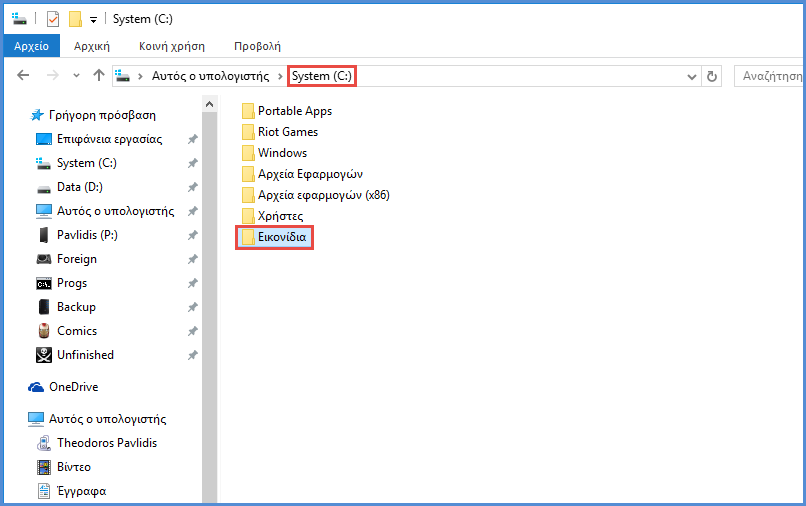
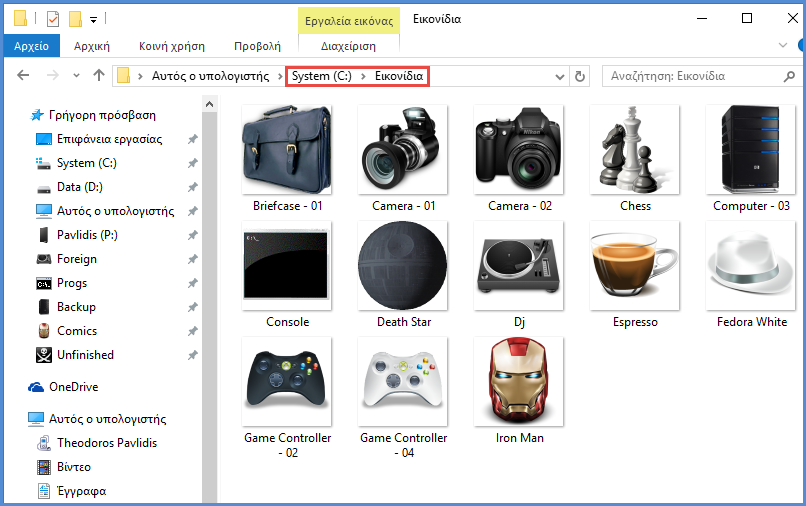
Στη συνέχεια, αντιγράφουμε τα εικονίδια που κατεβάσαμε μέσα στο φάκελο που μόλις δημιουργήσαμε.
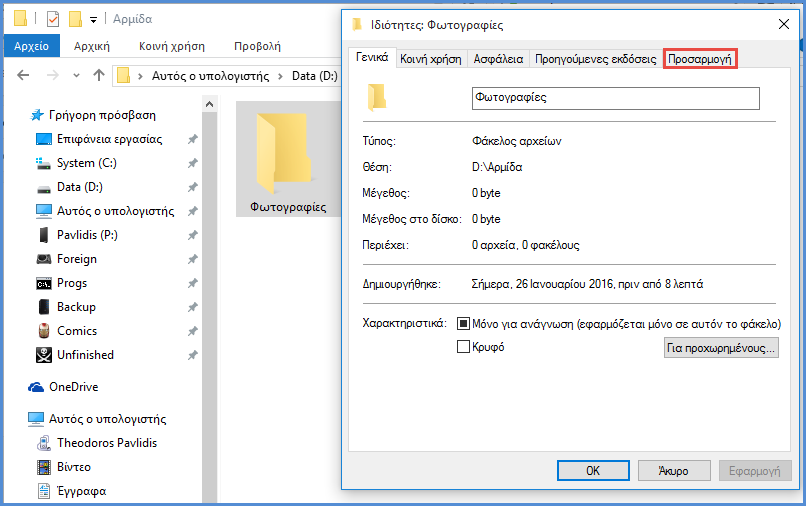
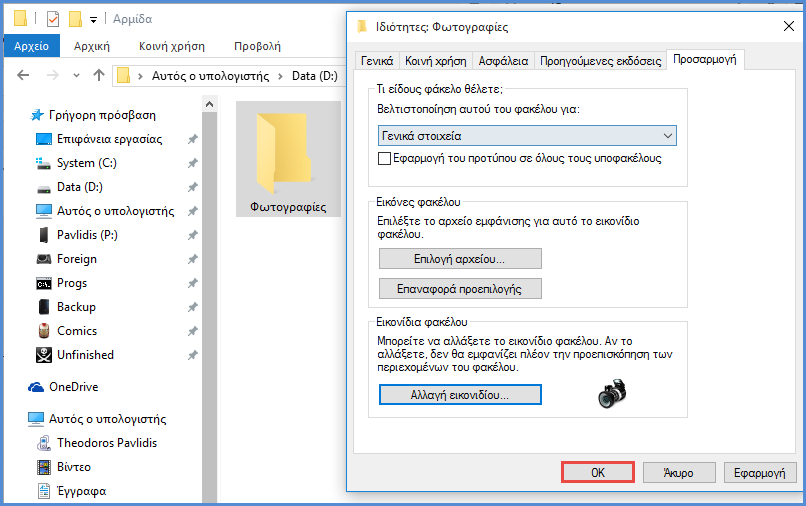
Πηγαίνουμε στο φάκελο που θέλουμε να τροποποιήσουμε και κάνουμε δεξί κλικ. Στο μενού που εμφανίζεται επιλέγουμε "Ιδιότητες" και στη συνέχεια την καρτέλα "Προσαρμογή".
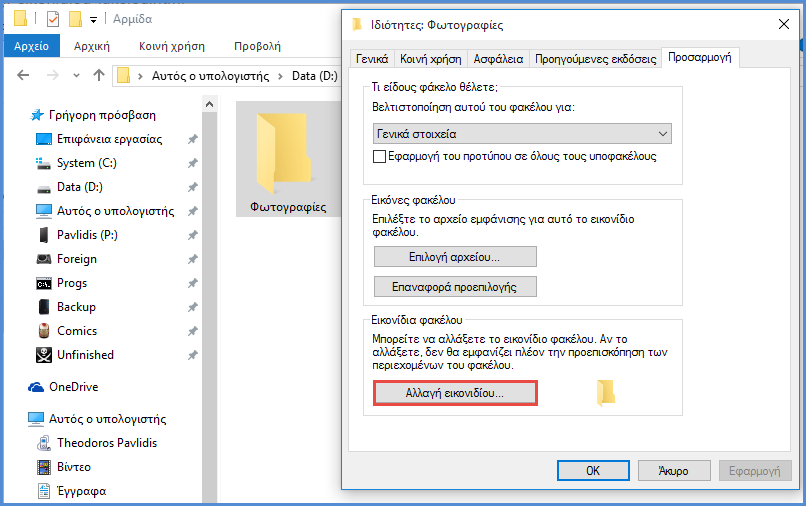
Ακολούθως, πατάμε "Αλλαγή εικονιδίου...".
Έπειτα, κάνουμε κλικ στο "Αναζήτηση...".
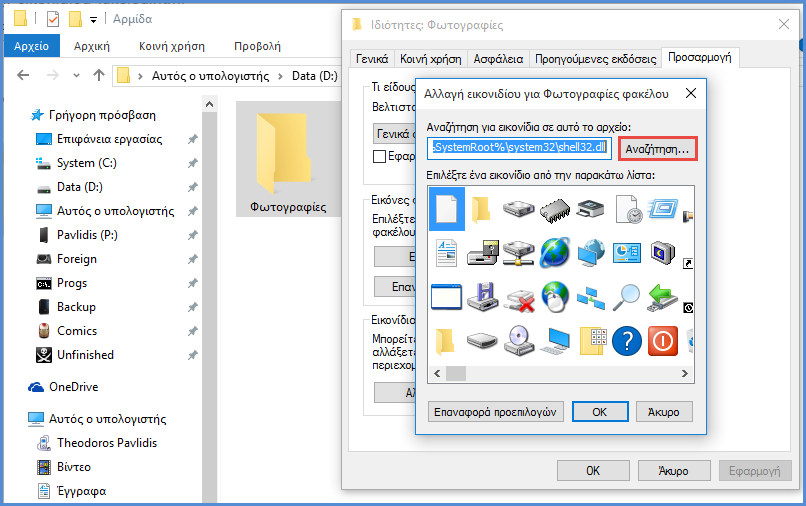
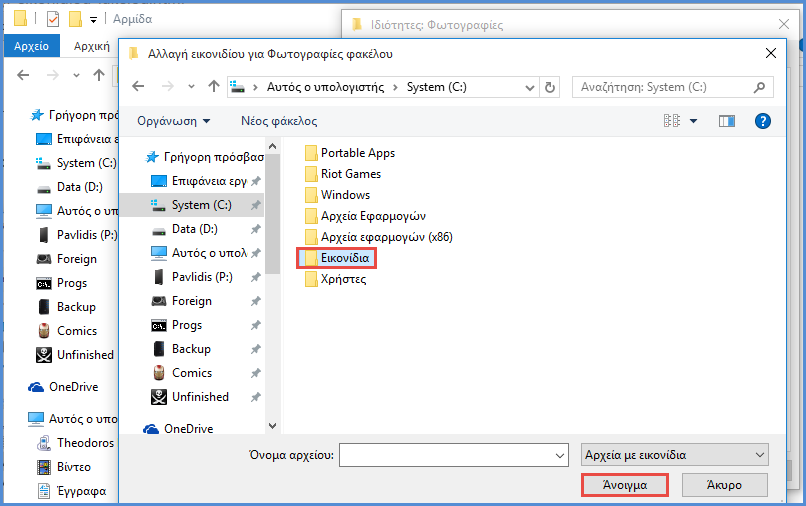
Στο παράθυρο που ανοίγει πηγαίνουμε στο φάκελο που έχουμε τοποθετήσει τα εικονίδιά μας. Στην προκειμένη περίπτωση δηλαδή, στο φάκελο "Εικονίδια" που βρίσκεται στο σκληρό δίσκο "C". Αφού τον επιλέξουμε κάνουμε κλικ στο "Άνοιγμα".
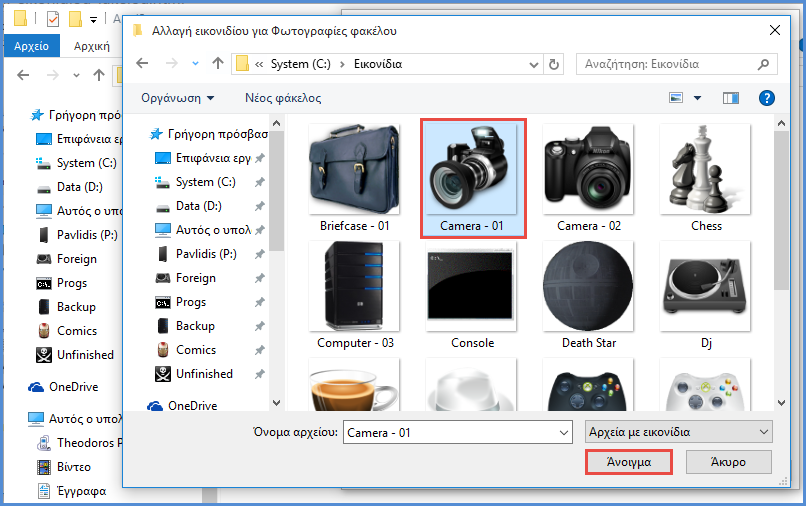
Επιλέγουμε το εικονίδιο που θέλουμε να έχει ο φάκελός μας και κάνουμε κλικ στο "Άνοιγμα".
Πατάμε "OK".
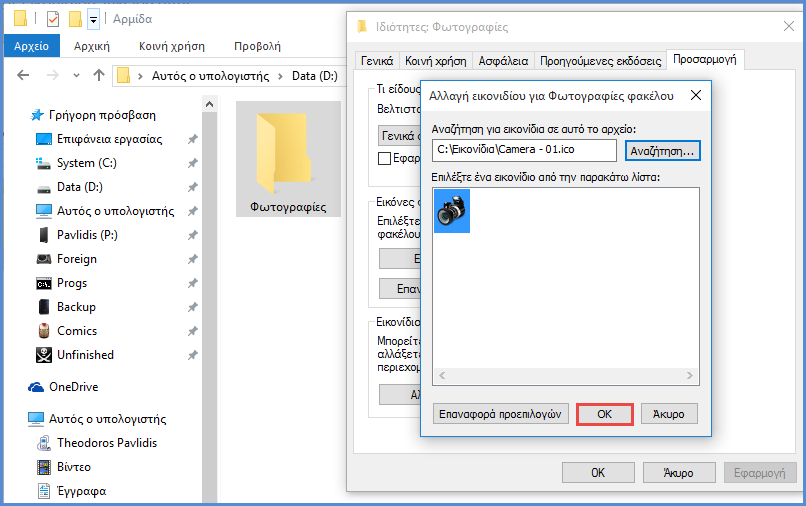
Κάνουμε κλικ στο "OK".
Είμαστε έτοιμοι. Ο φάκελος που δημιουργήσαμε έχει πλέον το εικονίδιο που του ορίσαμε. Αν αντιγράψουμε αυτόν το φάκελο σε κάποιον σκληρό δίσκο και το συνδέσουμε σε κάποιον άλλο υπολογιστή, ο φάκελος θα έχει την προεπιλεγμένη εμφάνιση καθώς το εικονίδια που του ορίσαμε βρίσκεται μόνο στον υπολογιστή μας.
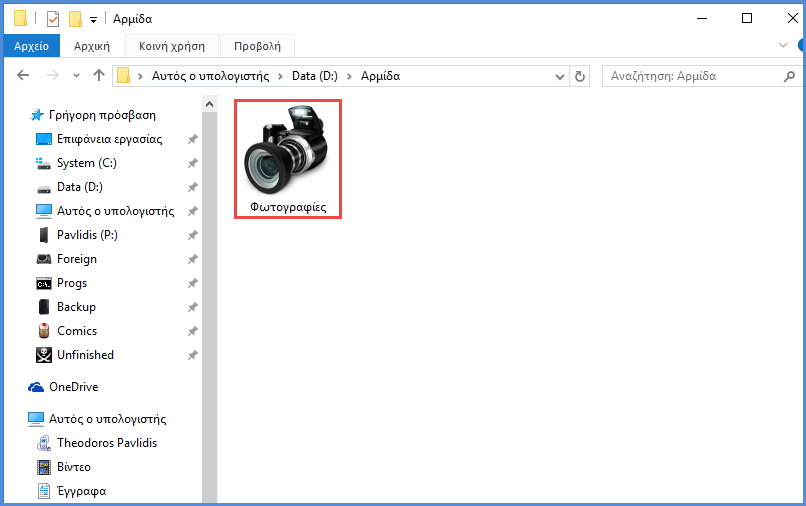
Με τον ίδιο τρόπο μπορείτε να αλλάξατε την εμφάνιση όλων των φακέλων σας κάνοντάς την πιο ελκυστική αλλά και πιο εύχρηστη.
Αλλαγή εικονιδίων USB stick.
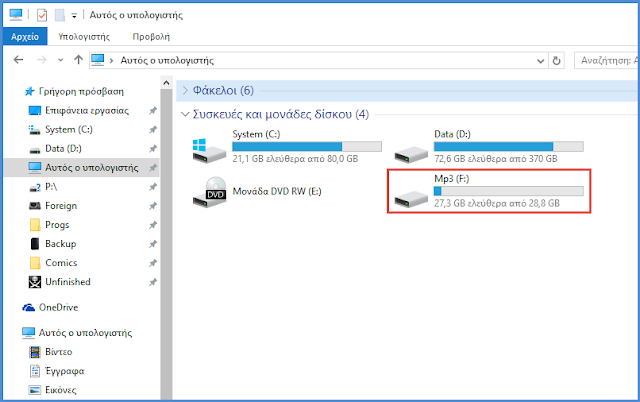
Αφού βρούμε το εικονίδιο που θέλουμε να χρησιμοποιήσουμε συνδέουμε το USB stick στον υπολογιστή μας. Παρατηρούμε ότι έχει το προεπιλεγμένο εικονίδιο που του δίνουν τα Windows 10.
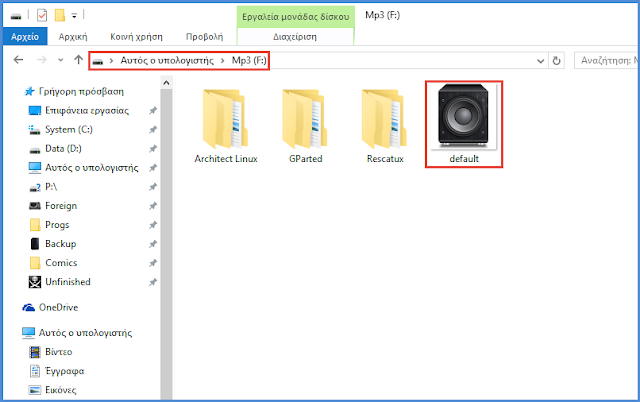
Στη συνέχεια, αντιγράφουμε το εικονίδιο της επιλογής μας στο USB stick και του δίνουμε το όνομα "default".
Κάνουμε δεξί κλικ και δημιουργούμε ένα νέο έγγραφο κειμένου επιλέγοντας "Δημιουργία" και έπειτα στο μενού που εμφανίζεται το "Έγγραφο κειμένου".
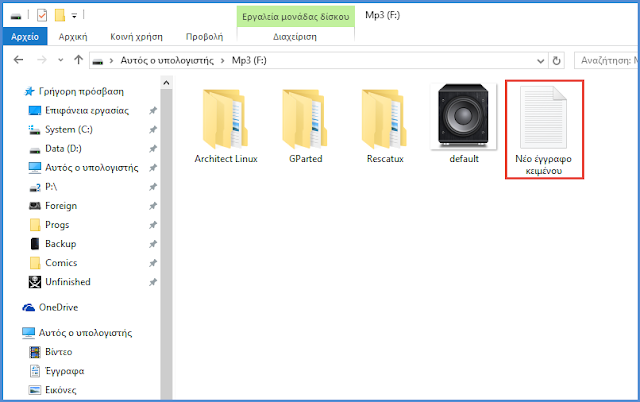
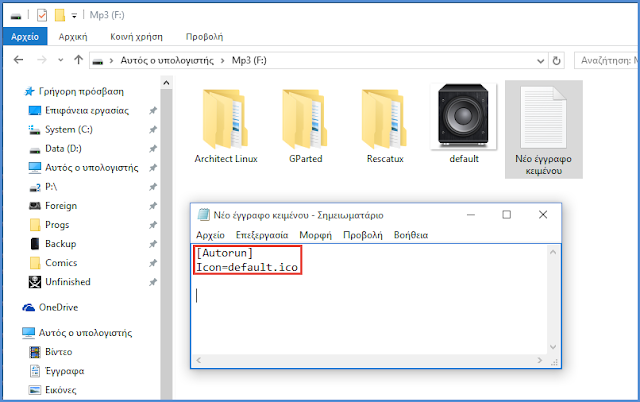
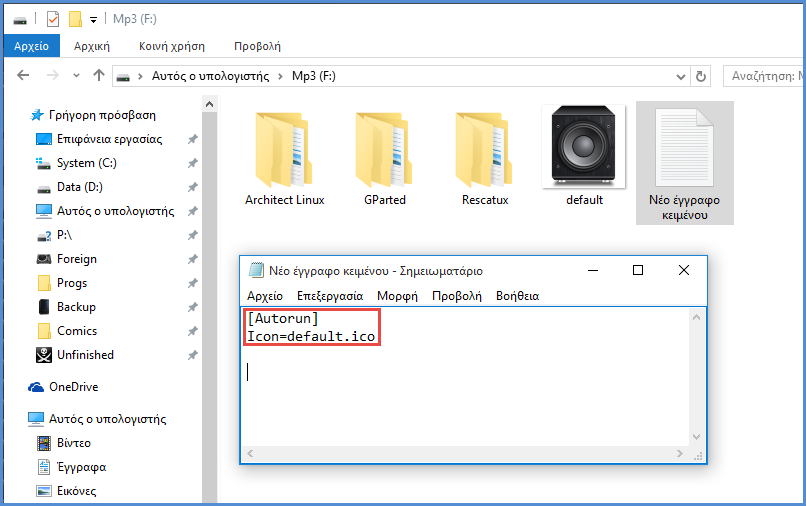
Ακολούθως, ανοίγουμε με διπλό κλικ το έγγραφο κειμένου που δημιουργήσαμε και αντιγράφουμε το παρακάτω κείμενο:
[Autorun]
Icon=default.ico
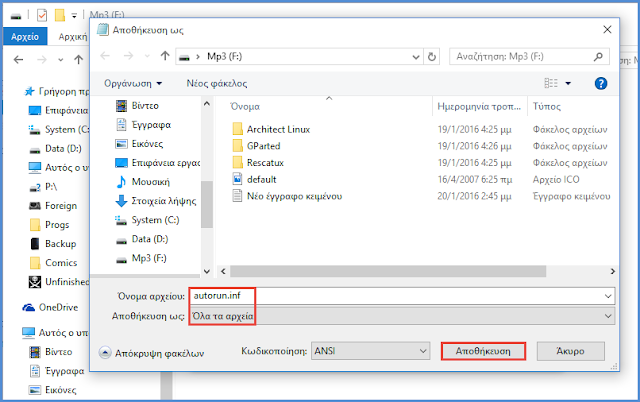
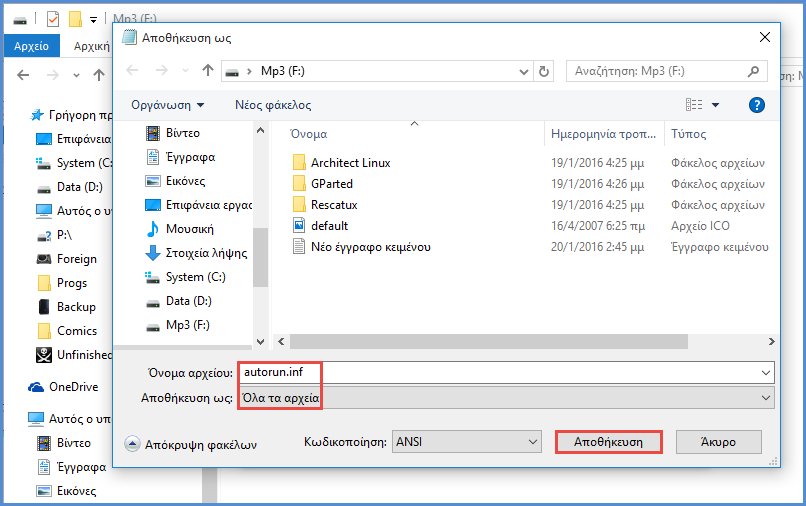
Επιλέγουμε "Αρχείο" και έπειτα "Αποθήκευση ως…". Στο παράθυρο που εμφανίζεται δίνουμε στο πεδίο "Όνομα αρχείου" το όνομα "autorun.inf" και στο πεδίο "Αποθήκευση ως" διαλέγουμε το "Όλα τα αρχεία". Στη συνέχεια, πατάμε "Αποθήκευση".
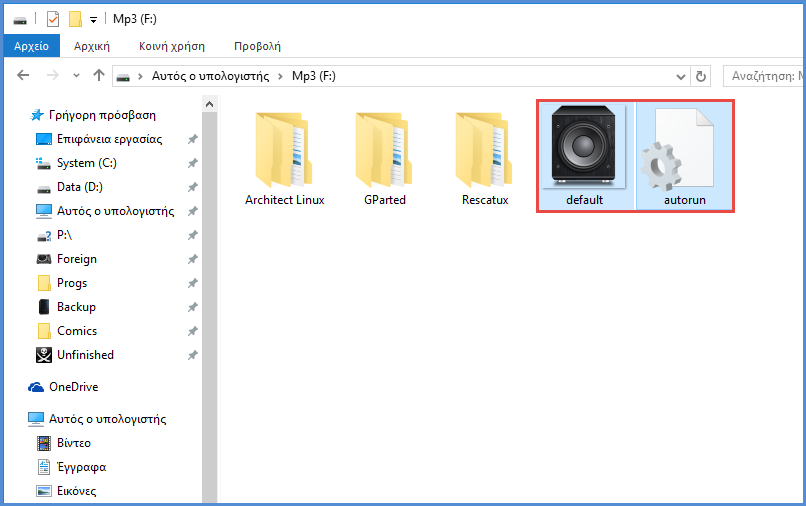
Διαγράφουμε το "Νέο έγγραφο κειμένου" και με το ποντίκι μας επιλέγουμε ταυτόχρονα τα αρχεία "autorun" και "default".
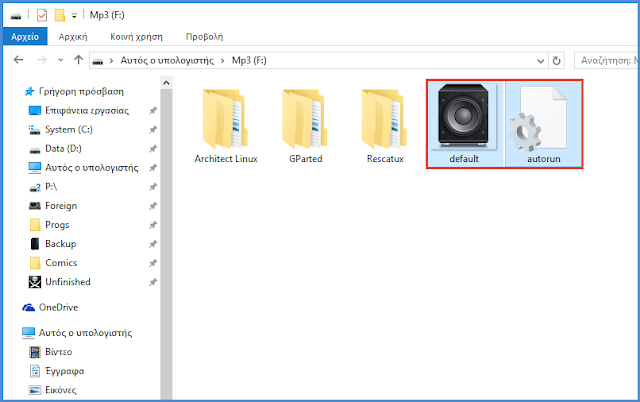
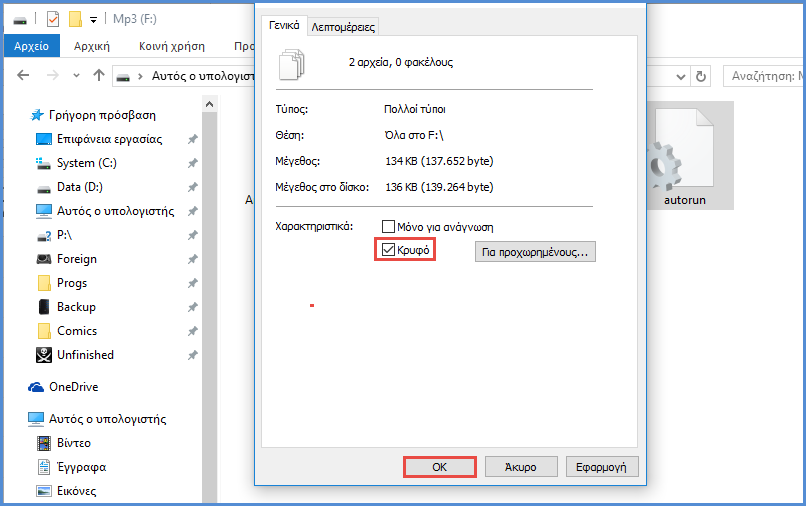
Κάνουμε δεξί κλικ ενώ το ποντίκι μας είναι πάνω στα δύο αρχεία και επιλέγουμε "Ιδιότητες". Στην καρτέλα που ανοίγει τσεκάρουμε την επιλογή "Κρυφό" και έπειτα πατάμε "OK". Αυτή η διαδικασία θα κάνει τα αρχεία μας κρυφά έτσι ώστε να μη τα διαγράψουμε κατά λάθος.
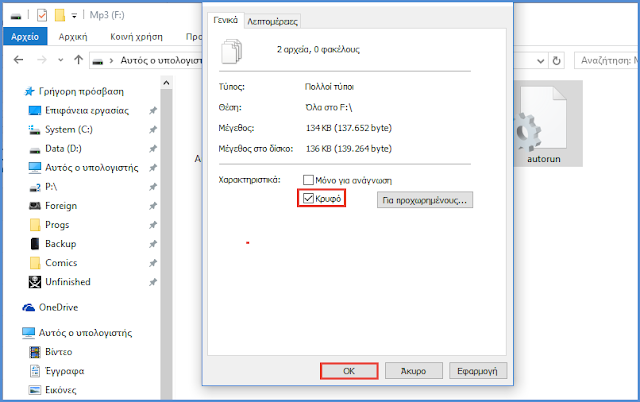
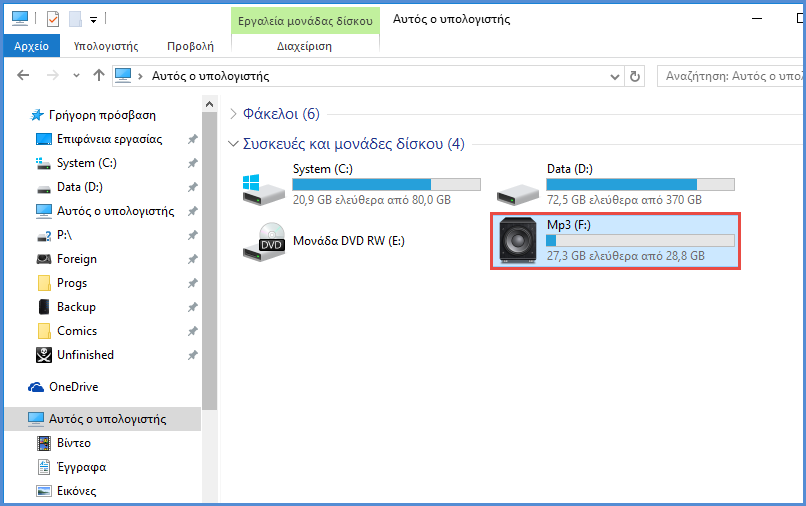
Αφαιρούμε το USB stick και όταν το συνδέσουμε ξανά, παρατηρούμε πως έχει το εικονίδιο που επιλέξαμε. Κάποιες φορές, για να εμφανιστεί το εικονίδιο σωστά, χρειάζεται να κάνουμε επανεκκίνηση του υπολογιστή.
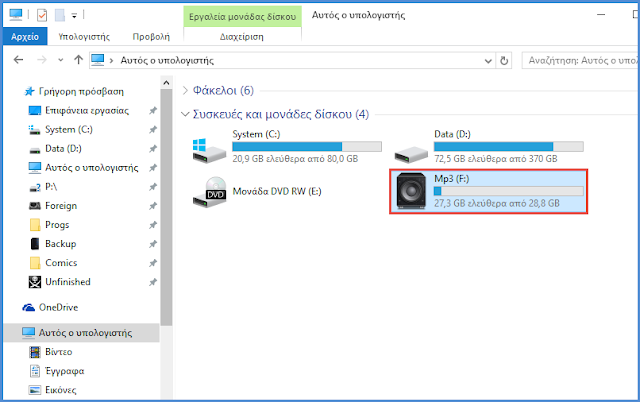
Η ίδια διαδικασία μπορεί να πραγματοποιηθεί για εξωτερικούς σκληρούς δίσκους, CD ή DVD.
Για οποιαδήποτε απορία, πρόβλημα ή επισήμανση σχετικά με την αλλαγή εικονιδίων φακέλων και USB stick στα Windows μπορείτε να αφήσετε κάποιο σχόλιο παρακάτω και θα λάβετε απάντηση το συντομότερο δυνατό.
Αλλαγή εικονιδίων USB stick.
Αφού βρούμε το εικονίδιο που θέλουμε να χρησιμοποιήσουμε συνδέουμε το USB stick στον υπολογιστή μας. Παρατηρούμε ότι έχει το προεπιλεγμένο εικονίδιο που του δίνουν τα Windows 10.
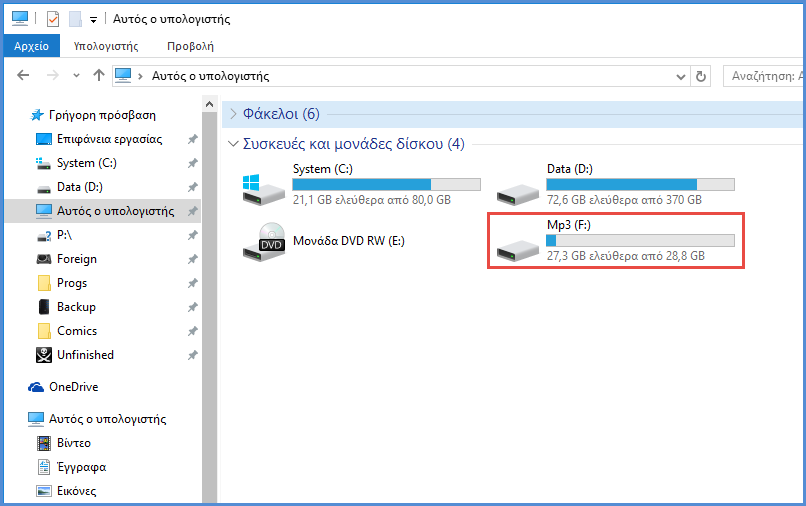
Στη συνέχεια, αντιγράφουμε το εικονίδιο της επιλογής μας στο USB stick και του δίνουμε το όνομα "default".
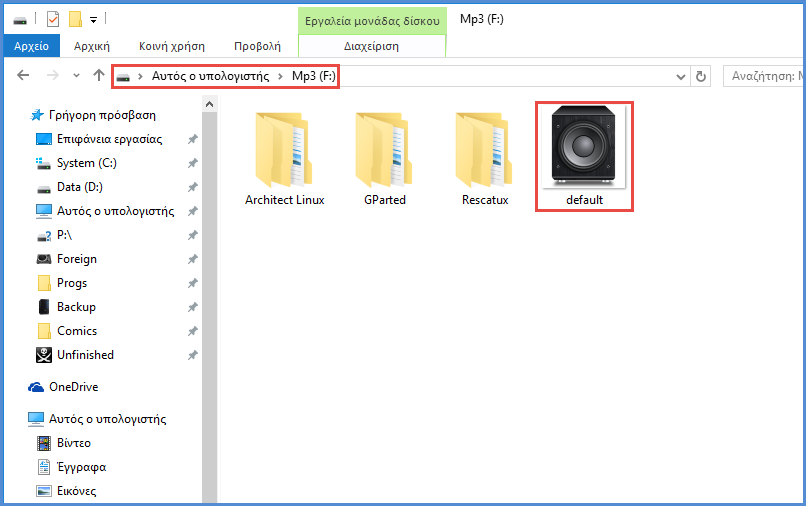
Κάνουμε δεξί κλικ και δημιουργούμε ένα νέο έγγραφο κειμένου επιλέγοντας "Δημιουργία" και έπειτα στο μενού που εμφανίζεται το "Έγγραφο κειμένου".
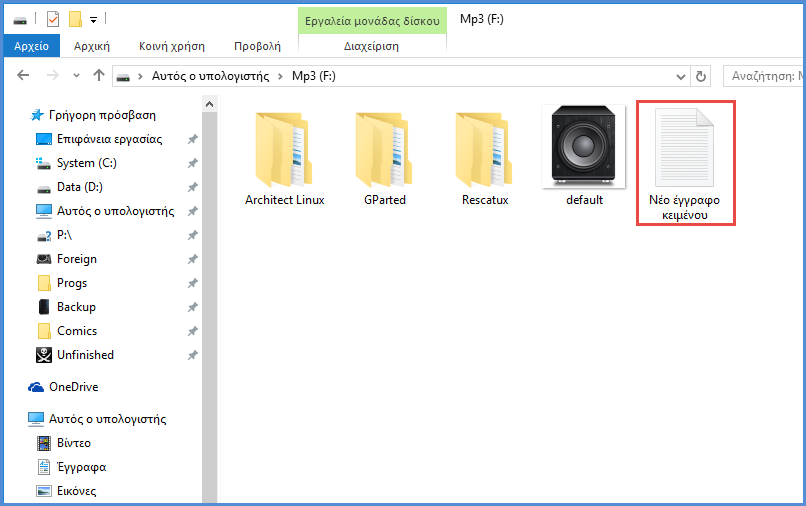
Ακολούθως, ανοίγουμε με διπλό κλικ το έγγραφο κειμένου που δημιουργήσαμε και αντιγράφουμε το παρακάτω κείμενο:
[Autorun]
Icon=default.ico
Επιλέγουμε "Αρχείο" και έπειτα "Αποθήκευση ως…". Στο παράθυρο που εμφανίζεται δίνουμε στο πεδίο "Όνομα αρχείου" το όνομα "autorun.inf" και στο πεδίο "Αποθήκευση ως" διαλέγουμε το "Όλα τα αρχεία". Στη συνέχεια, πατάμε "Αποθήκευση".
Διαγράφουμε το "Νέο έγγραφο κειμένου" και με το ποντίκι μας επιλέγουμε ταυτόχρονα τα αρχεία "autorun" και "default".
Κάνουμε δεξί κλικ ενώ το ποντίκι μας είναι πάνω στα δύο αρχεία και επιλέγουμε "Ιδιότητες". Στην καρτέλα που ανοίγει τσεκάρουμε την επιλογή "Κρυφό" και έπειτα πατάμε "OK". Αυτή η διαδικασία θα κάνει τα αρχεία μας κρυφά έτσι ώστε να μη τα διαγράψουμε κατά λάθος.
Αφαιρούμε το USB stick και όταν το συνδέσουμε ξανά, παρατηρούμε πως έχει το εικονίδιο που επιλέξαμε. Κάποιες φορές, για να εμφανιστεί το εικονίδιο σωστά, χρειάζεται να κάνουμε επανεκκίνηση του υπολογιστή.
Η ίδια διαδικασία μπορεί να πραγματοποιηθεί για εξωτερικούς σκληρούς δίσκους, CD ή DVD.
Για οποιαδήποτε απορία, πρόβλημα ή επισήμανση σχετικά με την αλλαγή εικονιδίων φακέλων και USB stick στα Windows μπορείτε να αφήσετε κάποιο σχόλιο παρακάτω και θα λάβετε απάντηση το συντομότερο δυνατό.
0 comments:
Δημοσίευση σχολίου
Σχόλια, κριτική, κοπλιμέντα, αφορισμοί, μπινελίκια, δωροδοκίες και ό,τι άλλο θέλετε.