Στο σημερινό άρθρο θα αναφερθούμε στους σκληρούς δίσκους και πιο συγκεκριμένα, στο πώς μπορούμε να αλλάξουμε τα γράμματα (drive letters) που τα Windows ορίζουν σε αυτούς. Έχετε σίγουρα παρατηρήσει πως κάνοντας διπλό κλικ στο εικονίδιο του υπολογιστή σας εμφανίζονται όλες οι συνδεδεμένες συσκευές. Αυτές μπορεί να είναι floppy disks, DVD-ROMs, σκληροί δίσκοι εσωτερικοί και εξωτερικοί ή κάρτες μνήμης. Δίπλα σε κάθε μία από αυτές υπάρχει ένα γράμμα. Το γράμμα για τις συσκευές που είναι μόνιμα συνδεδεμένες είναι σταθερό. Αν έχουμε floppy disk, αυτό θα έχει το γράμμα (Α:) και ο σκληρός δίσκος που είναι εγκατεστημένα τα Windows θα έχει το (C:).
Όποτε συνδέουμε στον υπολογιστή μας μια συσκευή για πρώτη φορά, αυτός της ορίζει ένα γράμμα. Αν συνδέσουμε μια δεύτερη, θα πάρει το αμέσως επόμενο διαθέσιμο γράμμα. Αυτή η συμπεριφορά των Windows μπορεί κάποιες φορές να μας δημιουργήσει πρόβλημα. Όπως για παράδειγμα, όταν χρησιμοποιούμε έναν εξωτερικό σκληρό δίσκο για να κάνει αυτόματα backup. Αν ο σκληρός έχει διαφορετικό γράμμα κάθε φορά που συνδέεται, τότε το πρόγραμμα που κάνει backup δε θα μπορεί να λειτουργήσει. Έτσι δημιουργείται η ανάγκη να αναθέσουμε σε μια συσκευή ένα σταθερό γράμμα, το οποίο δε θα αλλάζει, όσες συσκευές κι αν έχουμε συνδεδεμένες.
Στο παράδειγμα που ακολουθεί χρησιμοποιούνται τα Windows 10 αλλά η διαδικασία είναι ίδια και σε προηγούμενες εκδόσεις.
Στο παράδειγμα που ακολουθεί χρησιμοποιούνται τα Windows 10 αλλά η διαδικασία είναι ίδια και σε προηγούμενες εκδόσεις.
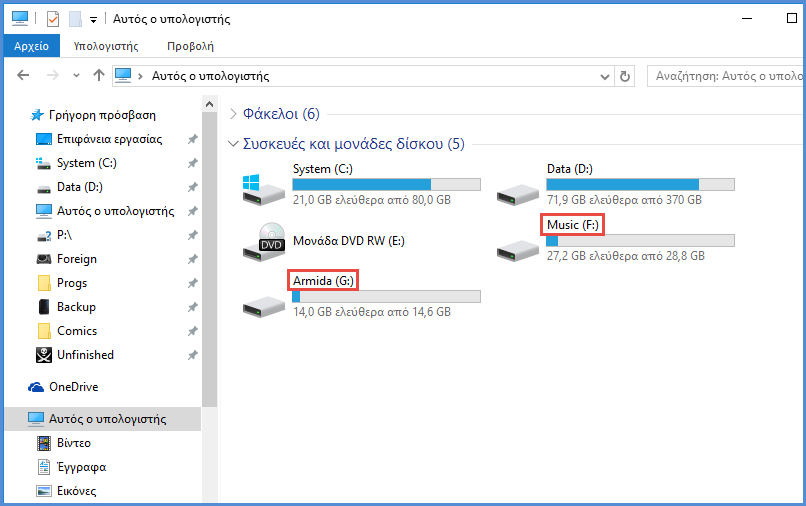
Στην παρακάτω εικόνα βλέπουμε 2 USB stick συνδεδεμένα σε ένα laptop. Το πρώτο λέγεται "Music" και έχει το γράμμα (F:) ενώ το δεύτερο "Armida" και έχει το (G:).
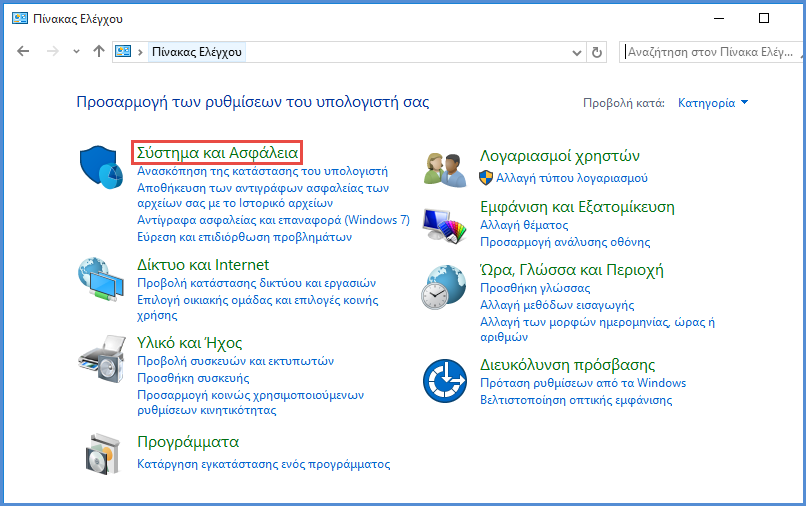
Αρχικά, πηγαίνουμε στον "Πίνακα Ελέγχου" και εκεί κάνουμε κλικ στο "Σύστημα και Ασφάλεια".
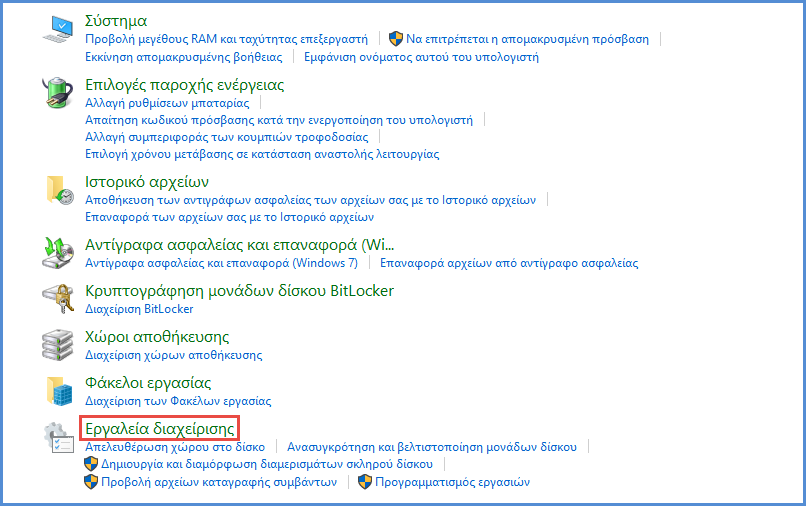
Πατάμε στα "Εργαλεία διαχείρισης".
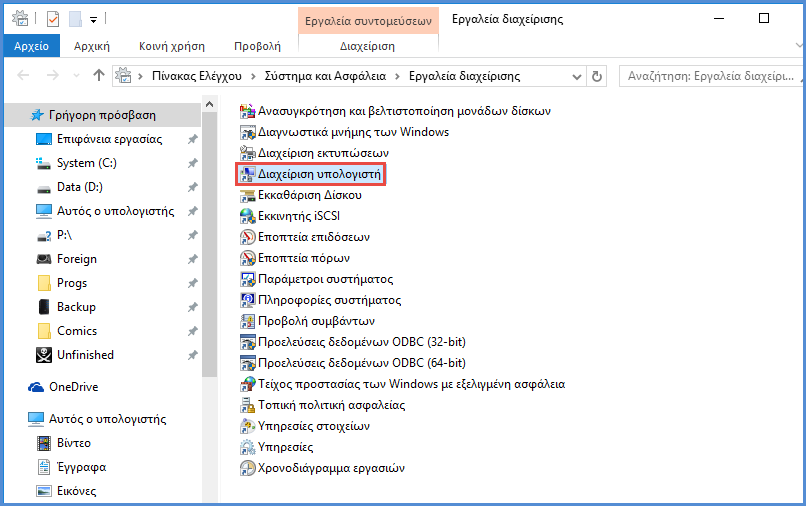
Έπειτα, κάνουμε κλικ στη "Διαχείριση υπολογιστή".
Στη συνέχεια, επιλέγουμε "Διαχείριση δίσκων".
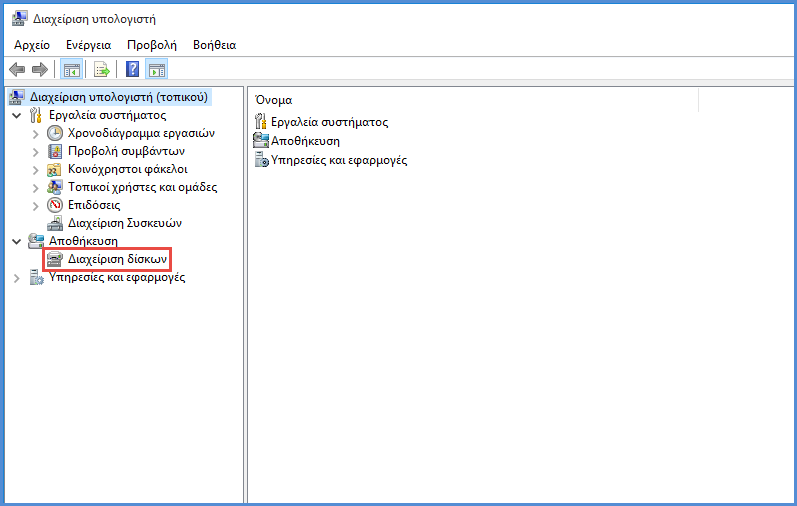
*Επίσης, θα μπορούσαμε αντί για τα παραπάνω βήματα να τρέξουμε στην "Εκτέλεση" την εντολή "diskmgmt.msc" και να πατήσουμε "ΟΚ".
Εδώ βλέπουμε τους σκληρούς δίσκους που είναι συνδεδεμένοι στον υπολογιστή μας. Στο συγκεκριμένο παράδειγμα θα αλλάξουμε το γράμμα του USB stick "Armida". Κάνουμε κλικ πάνω του για να το επιλέξουμε.
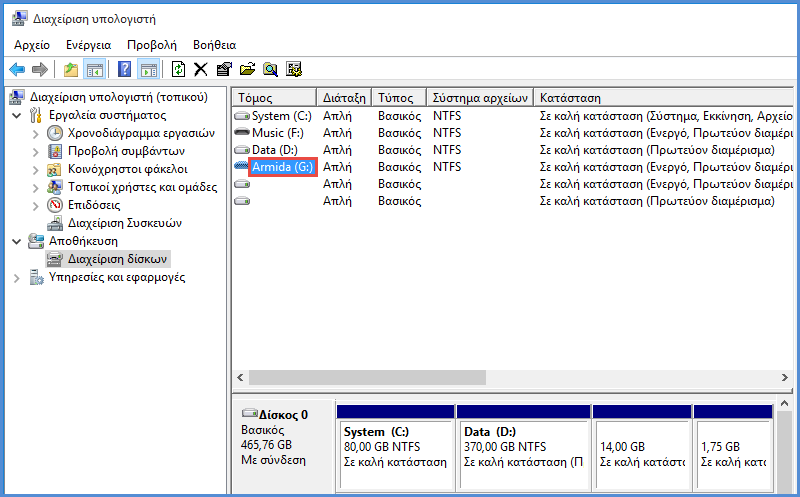
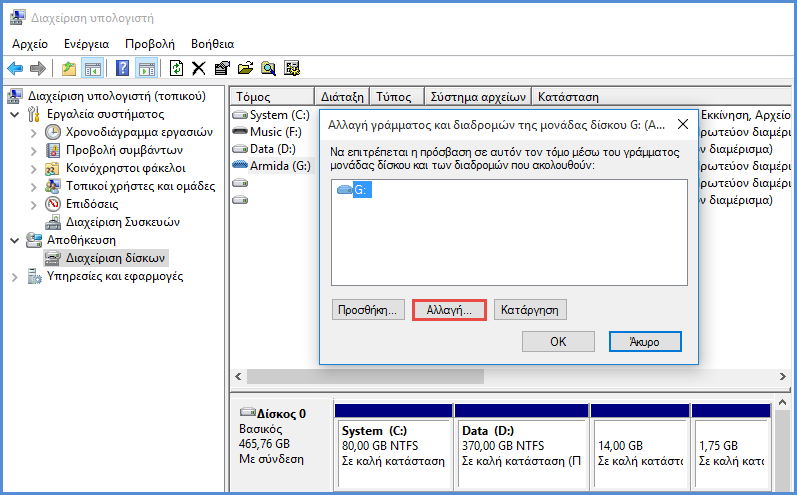
Ακολούθως, με δεξί κλικ διαλέγουμε το "Αλλαγή του γράμματος ή της διαδρομής της μονάδας δίσκου". Εκεί πατάμε στο κουμπί "Αλλαγή".
Στο παράθυρο που ανοίγει ορίζουμε το γράμμα που θέλουμε από τη λίστα στο δεξί μέρος και στη συνέχεια κάνουμε κλικ στο "ΟΚ". Προσοχή! Καλό θα ήταν να ορίσουμε ένα γράμμα που δεν χρησιμοποιείται συχνά, όπως τα γράμματα μετά το "J". Στο δικό μας παράδειγμα χρησιμοποιούμε το γράμμα "Κ".
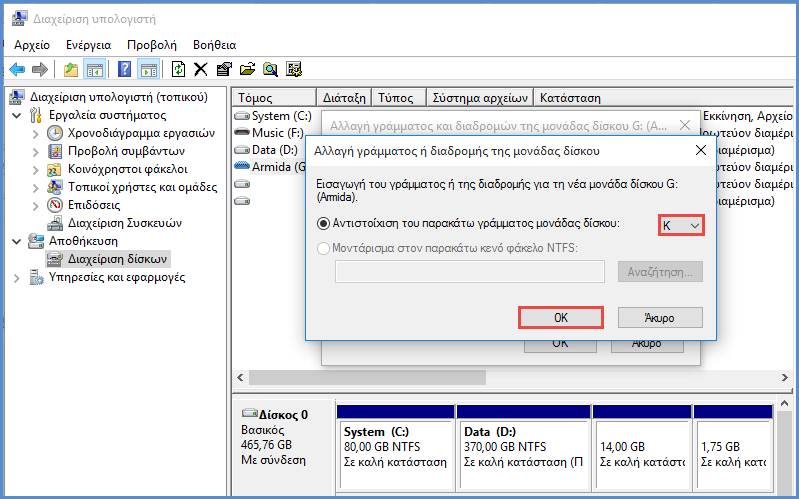
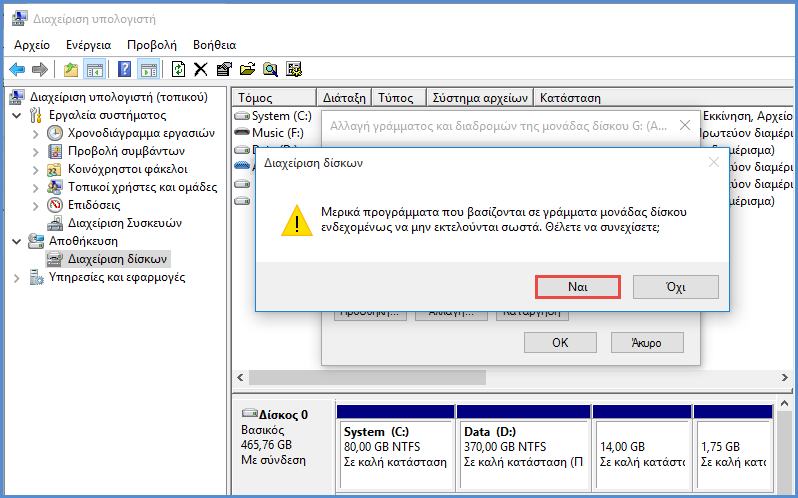
Στην προειδοποίηση που μας εμφανίζει επιλέγουμε "Ναι" και είμαστε έτοιμοι.
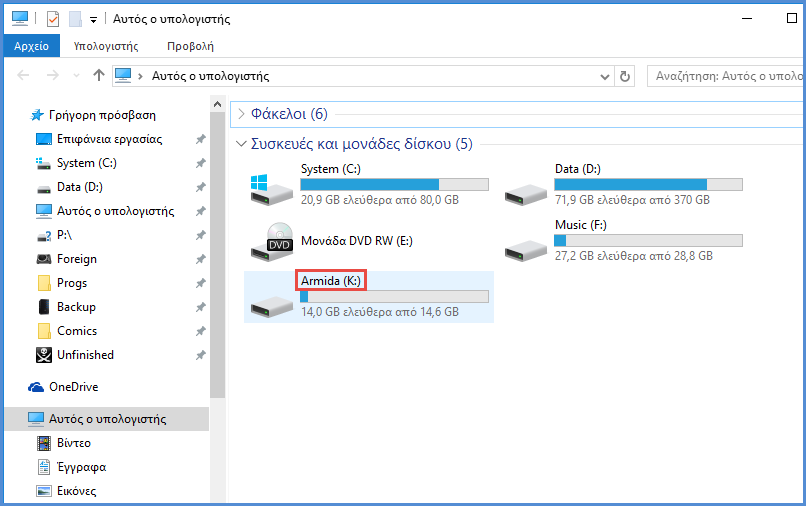
Τώρα, όπως βλέπουμε και στην εικόνα, κάθε φορά που συνδέουμε το USB stick "Armida" θα έχει το γράμμα "Κ".
Προσοχή! Αυτό ισχύει μόνο στον υπολογιστή που κάναμε την όλη διαδικασία. Αν συνδέσουμε το USB stick σε κάποιον τρίτο υπολογιστή, τότε θα πάρει το γράμμα που θα του ορίσει εκείνος. Ελπίζουμε να βρήκατε το άρθρο χρήσιμο. Για οποιαδήποτε απορία, βοήθεια ή επισήμανση σχετικά με την αλλαγή γράμματος ενός σκληρού δίσκου αφήστε μας κάποιο σχόλιο παρακάτω και θα λάβετε απάντηση το συντομότερο δυνατό.
0 comments:
Δημοσίευση σχολίου
Σχόλια, κριτική, κοπλιμέντα, αφορισμοί, μπινελίκια, δωροδοκίες και ό,τι άλλο θέλετε.